
엑셀 반올림, 올림, 내림 함수 차이점 (ROUND, ROUNDUP, ROUNDDOWN)

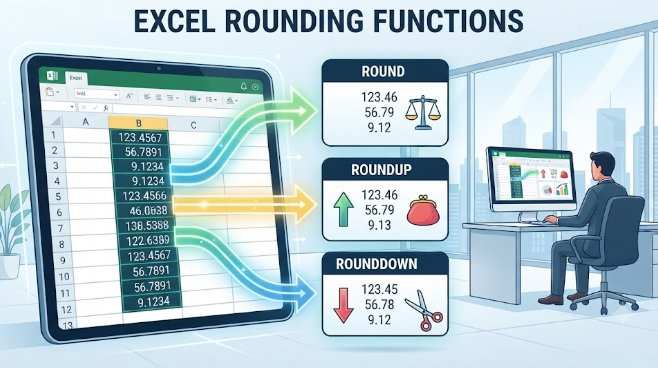
엑셀에서 숫자를 다룰 때 반올림이 중요한 이유
엑셀을 사용하다 보면 소수점이 길게 늘어선 데이터를 마주하는 일이 매우 많습니다. 매출액을 계산하거나 할인율을 적용할 때, 혹은 성적이나 통계 데이터를 다룰 때 소수점 아래 숫자가 너무 길면 가독성이 떨어질 뿐만 아니라 보고서의 신뢰도까지 낮아 보일 수 있습니다. 특히 회계나 재무 관련 업무에서는 원단위나 센트단위의 미세한 오차가 전체 자금 결산에 큰 영향을 미치기 때문에 숫자를 깔끔하게 떨어뜨리는 작업이 필수적입니다.
이럴 때 가장 유용하게 쓰이는 도구가 바로 엑셀의 반올림 관련 함수들입니다. 단순히 눈에 보이는 서식만 바꾸는 것이 아니라 셀에 입력된 실제 값 자체를 조절하여 데이터의 정확성을 높여줍니다. 많은 초보자들이 엑셀 상단 메뉴에 있는 자릿수 늘림과 줄임 버튼을 통해 화면상의 표시만 바꾸곤 하지만, 이는 실제 계산값과 화면에 보이는 값이 달라 혼란을 초래할 수 있습니다. 따라서 상황에 맞는 정확한 함수를 사용하는 것이 업무 효율을 높이는 지름길입니다.
숫자를 다듬는 대표적인 함수로는 ROUND, ROUNDUP, ROUNDDOWN이 있습니다. 이 세 가지 함수는 이름은 비슷하지만 작동하는 방식에 명확한 차이가 있습니다. 각 함수의 특성을 정확히 이해하고 실무에 적용한다면 더욱 깔끔하고 정확한 문서를 완성할 수 있습니다.
반올림의 기본 원리를 담은 ROUND 함수
ROUND 함수는 우리가 일상생활에서 가장 흔하게 사용하는 반올림을 수행하는 엑셀 기능입니다. 지정한 자릿수를 기준으로 5 이상이면 올리고 4 이하면 버리는 수학적 규칙을 그대로 따릅니다. 예를 들어 3.4는 버리고 3.6은 올리는 방식으로 작동합니다.
이 함수의 구조는 매우 단순하면서도 강력합니다. 함수를 입력할 때는 대상이 되는 셀이나 숫자와 함께 반올림을 적용할 자릿수를 함께 지정해주어야 합니다. 자릿수를 나타내는 숫자의 개념을 정확히 이해하는 것이 이 함수를 잘 쓰는 핵심입니다.
- 양수를 입력하면 소수점 아래 특정 자릿수까지 표현하고 그 다음 자릿수에서 반올림합니다. 예를 들어 2를 입력하면 소수점 세 번째 자리에서 반올림하여 소수점 둘째 자리까지 남깁니다.
- 0을 입력하면 소수점 첫 번째 자리에서 반올림하여 소수점이 없는 정수 형태로 만듭니다.
- 음수를 입력하면 소수점 윗자리인 일의 자리, 십의 자리, 백의 자리 등에서 반올림이 일어납니다. 예를 들어 -1을 입력하면 일의 자리에서 반올림하여 십단위로 맞추고 -2를 입력하면 백단위로 맞춥니다.
실생활에서 ROUND 함수는 가격 책정이나 할인율 계산에 주로 쓰입니다. 소비자가 이해하기 쉬운 깔끔한 금액으로 떨어뜨리면서도 수학적 공정성을 유지해야 할 때 가장 이상적인 선택입니다. 세금 계산이나 이자 계산처럼 정확한 반올림 기준이 법적으로나 원칙적으로 정해져 있는 경우에도 이 함수가 기본으로 사용됩니다.
무조건 올려서 계산하는 ROUNDUP 함수
ROUNDUP 함수는 이름에서 알 수 있듯이 지정한 자릿수 아래의 숫자를 무조건 올려서 처리하는 함수입니다. 반올림 기준인 5라는 숫자를 무시하고, 남아있는 잔여 값이 조금이라도 있다면 무조건 다음 자릿수의 숫자를 1 올려버립니다. 3.1이라는 숫자조차도 올림을 적용하면 바로 위 단계의 정수인 4가 되는 식입니다.
이 함수는 비즈니스 현장이나 물류 관리에서 비용이나 수량을 산정할 때 압도적으로 많이 활용됩니다. 절대 손해를 보지 않거나 여유분을 확보해야 하는 상황에서 필수적이기 때문입니다.
- 택배 상자를 포장할 때 필요한 박스 개수를 계산할 때 유용합니다. 총 물건이 25개이고 한 상자에 10개씩 들어간다면 2.5 상자가 필요하지만 박스를 쪼갤 수 없으므로 무조건 3상자가 필요하다고 계산해야 합니다.
- 택시 요금이나 주차 요금을 일정 단위마다 올림하여 산정하는 미터기 시스템을 구현할 때 쓰입니다.
- 예산안을 작성할 때 안전하게 자금을 확보하기 위해 비용을 무조건 올려서 추정해야 할 때 활용됩니다.
ROUNDUP 함수를 사용할 때 가장 주의해야 할 점은 음수 데이터 처리입니다. 음수에서 올림을 진행하면 절댓값이 커지는 방향으로 숫자가 변하기 때문에, 빚이나 손실을 계산할 때는 예상보다 숫자가 더 크게 나올 수 있으므로 대상 데이터의 성격을 잘 파악하고 적용해야 합니다.
깔끔하게 잘라내는 ROUNDDOWN 함수
ROUNDDOWN 함수는 ROUNDUP의 정확히 반대 개념으로, 지정한 자릿수 아래의 숫자를 무조건 버리는 역할을 합니다. 3.9라는 큰 숫자라 할지라도 정수 부분만 남기고 소수점 아래를 잘라내어 3으로 만들어 버립니다. 반올림의 기준과 상관없이 무자비하게 아래 자리를 도려내는 셈입니다.
이 함수는 공급자 중심의 계산이나 안전 자산을 관리할 때, 혹은 보수적인 재무 제표를 작성할 때 매우 유용하게 쓰입니다.
- 가진 예산 범위 내에서 정확히 몇 개를 살 수 있는지 파악할 때 유용합니다. 남은 돈이 애매하게 부족하더라도 일단 살 수 있는 최대 수량만 파악해야 할 때 소수점을 버립니다.
- 나이를 계산하거나 연차를 계산할 때 만나이가 아닌 단순 연도 기준으로 미만 기간을 버릴 때 활용될 수 있습니다.
- 할인율이나 적립금을 계산할 때 고객에게 주기 전 회사 입장에서 지급해야 할 최소한의 금액만을 산정할 때 쓰입니다.
ROUNDDOWN 함수는 엑셀의 INT 함수나 TRUNC 함수와 비슷한 결과를 낼 때가 많지만, 자릿수를 자유롭게 지정할 수 있다는 점에서 훨씬 범용성이 높습니다. 소수점 아래 두 자리까지만 딱 끊어서 보여주고 싶을 때 TRUNC 대신 ROUNDDOWN을 사용하면 자릿수 지정을 명확하게 제어할 수 있습니다.
세 가지 함수의 차이점을 한눈에 비교하는 방법
동일한 숫자에 세 가지 함수를 각각 적용했을 때 결과가 어떻게 달라지는지 살펴보면 각 함수의 특징이 명확하게 이해됩니다. 기준 숫자를 123.456으로 두고 소수점 첫째 자리, 정수 자리 등 다양한 위치에서 반올림, 올림, 내림을 적용했을 때의 양상을 파악해 두는 것이 좋습니다.
- 원본 숫자 123.456에 소수점 둘째 자리까지 남기기 위해 자릿수 2를 지정하는 경우 ROUND는 123.46, ROUNDUP은 123.46, ROUNDDOWN은 123.45가 됩니다. 세 번째 자리인 6을 어떻게 처리하느냐에 따라 결과가 갈립니다.
- 원본 숫자 123.456에 일의 자리에서 처리하기 위해 자릿수 0을 지정하는 경우 ROUND는 123, ROUNDUP은 124, ROUNDDOWN은 123이 됩니다. 소수점 첫째 자리인 4를 보고 ROUND는 내리고, ROUNDUP은 무조건 올리고, ROUNDDOWN은 버리기 때문입니다.
- 원본 숫자 123.456에 십의 자리에서 처리하기 위해 자릿수 -1을 지정하는 경우 ROUND는 120, ROUNDUP은 130, ROUNDDOWN은 120이 됩니다. 일의 자리인 3을 기준으로 판단하기 때문에 이와 같은 결과가 도출됩니다.
이처럼 자릿수 인수를 음수로 주느냐 양수로 주느냐에 따라 소수점 아래를 제어할지 소수점 위 큰 단위를 제어할지가 결정되므로 수식을 작성할 때 이 부분을 가장 주의 깊게 살펴봐야 합니다.
자주 저지르는 실수와 오해 바로잡기
엑셀 초보자들이 반올림 함수를 사용하면서 가장 많이 하는 실수는 자릿수 인수의 방향을 헷갈리는 것입니다. 소수점 첫째 자리를 의미하는 것이 1인지 -1인지 헷갈려서 엉뚱한 결과물을 얻고 당황하는 경우가 많습니다. 소수점 아래는 양수, 소수점 위는 음수라는 규칙을 확실하게 기억해 두면 실수를 크게 줄일 수 있습니다.
또 다른 흔한 오해는 화면에 보이는 셀 서식과 실제 데이터 값을 동일시하는 것입니다. 홈 탭에 있는 표시 형식에서 소수점 자릿수를 줄이면 화면상에는 반올림된 것처럼 보이지만, 다른 셀과 수식으로 엮어서 계산을 해보면 원래의 긴 소수점 데이터가 그대로 연산에 참여하여 합계가 미세하게 안 맞는 현상이 발생합니다. 엄격한 회계 감사나 정산 작업을 할 때는 반드시 ROUND 계열 함수를 직접 사용하여 데이터의 본질적인 값을 바꿔주어야 합니다.
마지막으로 반올림 함수를 쓸 때 텍스트 형태의 숫자가 입력되어 오류가 나는 경우도 빈번합니다. 데이터가 왼쪽으로 정렬되어 있거나 셀 좌측 상단에 초록색 작은 삼각형이 떠 있다면 숫자가 문자로 인식되고 있는 상태이므로 함수가 제대로 작동하지 않습니다. 이럴 때는 VALUE 함수를 함께 쓰거나 데이터 서식을 숫자로 미리 변경해 주어야 원활한 계산이 가능합니다.
실무에서 바로 써먹는 유용한 팁과 응용
ROUND 함수 계열은 다른 엑셀 함수와 조합했을 때 진가가 발휘됩니다. 실무에서 가장 많이 쓰이는 조합 중 하나는 AVERAGE 함수나 SUM 함수와 함께 쓰는 것입니다. 여러 값의 평균을 내면 소수점이 길게 나오기 때문에 대시보드나 보고서에 바로 쓰기 부담스러울 때가 많습니다.
이럴 때 AVERAGE 함수 바깥쪽을 ROUND로 감싸주면 깔끔하게 정돈된 평균값을 얻을 수 있습니다. 예를 들어 평균을 구하는 수식이 AVERAGE(A1:A10)이라면 이를 ROUND(AVERAGE(A1:A10), 1) 형태로 감싸주어 소수점 첫째 자리까지의 깔끔한 평균값을 도출해 낼 수 있습니다.
VAT 부가가치세를 계산할 때도 이 함수들이 유용하게 쓰입니다. 공급가액의 10퍼센트를 계산하면 원단위 이하의 잔돈이 발생하는 경우가 많은데, 세법에 맞추거나 사내 규정에 따라 이를 올림하거나 버림해야 할 때가 있습니다. 이때 ROUNDDOWN이나 ROUNDUP을 십 원 단위나 백 원 단위에 맞추어 적용하면 수작업으로 일일이 수정할 필요 없이 대량의 데이터를 단 몇 초 만에 처리할 수 있습니다.
조건부 서식이나 IF 함수와 연동하여 특정 금액 이상일 때만 올림을 적용하는 등의 복잡한 로직도 구현할 수 있지만, 기본적으로는 데이터 정리를 위한 전처리 단계에서 이 함수들을 가볍게 한 번 거쳐주는 것이 스프레드시트의 용량을 줄이고 오류를 방지하는 가장 현명한 방법입니다.
자주 묻는 질문과 명쾌한 답변
엑셀에서 소수점을 반올림하고 싶을 때 꼭 함수를 써야만 하나요 라는 질문을 자주 받습니다. 앞서 언급했듯이 홈 메뉴의 표시 형식 기능을 이용해 시각적으로만 줄여 보일 수도 있지만, 최종 계산 결과의 정확도가 중요한 경우에는 반드시 함수를 사용하는 것이 원칙입니다.
정수 처리만 할 때는 INT나 TRUNC를 쓰는 것과 ROUNDDOWN을 쓰는 것의 차이가 무엇인지 궁금해하는 사람도 많습니다. 양수를 다룰 때는 세 함수의 결과가 대개 비슷하지만, 음수를 다룰 때는 완전히 다른 결과가 나옵니다. INT는 숫자를 더 작은 정수 방향으로 내리기 때문에 -3.5에 적용하면 -4가 되지만, ROUNDDOWN이나 TRUNC는 0에 가까운 방향으로 자르기 때문에 -3이 됩니다. 따라서 음수 데이터가 포함된 재무 자료라면 의도에 맞는 함수를 신중하게 골라야 합니다.
자릿수 인수를 생략하면 어떻게 되느냐는 질문도 종종 나옵니다. ROUND 함수의 경우 자릿수 인수를 생략하면 0으로 간주하여 소수점 첫째 자리에서 반올림하여 정수 형태로 만들어 줍니다. 하지만 함수에 따라 자릿수 인수가 필수인 경우도 있으므로 가급적이면 0이라도 명시적으로 적어주는 습관을 들이는 것이 수식의 가독성과 안정성을 높이는 데 좋습니다.
데이터의 양이 너무 많아서 일일이 함수를 적용하기 힘들 때는 어떡해야 하는지 묻는 이들도 많습니다. 이럴 때는 첫 번째 행에만 올바른 ROUND 계열 수식을 작성한 뒤, 셀 우측 하단의 채우기 핸들을 더블클릭하거나 아래로 드래그하면 수천 줄의 데이터에도 단 몇 초 만에 일괄 적용할 수 있습니다. 수식을 값으로 바꾸고 싶다면 복사 후 값으로 붙여넣기를 활용하면 깔끔하게 데이터만 남길 수 있습니다.






댓글 0
첫 댓글을 남겨보세요.